Claude Codeとは?インストールから設定まで解説
Claude Code、気になっていませんか?
でも「インストールは面倒?」「重くない?」と不安になりますよね。
結論から言います。
インストールはすぐ終わります。
容量は239MB。スマホアプリ1つ分くらいで、今のPCならたいてい問題なく入ります。
初めてでも、手順どおりに進めれば迷いません(検証日 2026-07-11・Windows 11の実機で確認)。
この記事で分かることは3つです。
- Claude Code が何なのか
- 実際のインストール手順
- つまずきやすいポイントと、その対処
Claude Codeとは?
ひとことで言うと、AIのコーディング相棒です。
Anthropic という会社が作っています。
くわしい仕様は、Anthropic公式のドキュメントにまとまっています。
使い方はかんたんです。
自然な言葉で「こう直して」と指示するだけ。
コードを書いたり、直したり、意味を説明してくれます。
種類はいくつかあります。
- CLI版(コマンドで操作する形)
- VSCode版(エディタの拡張機能)
- Desktop版
- Web版
この記事では、いちばん基本の CLI版 で試します。
実際にインストールしてみた
検証した環境はこちらです。
| 項目 | 内容 |
|---|---|
| OS | Windows 11 Home 10.0.26200 |
| ツール | Claude Code(CLI版) |
| バージョン | 2.1.207(更新前は 2.1.89) |
| Node.js | v22.20.0 |
| 検証日 | 2026-07-11 |
まず、なぜ「バージョン確認」から始めるのか
Claude Code は、更新がとても速いツールです。
古いまま使うと、困ることがあります。
ネットの解説記事と、自分の画面の表示がズレるのです。
「記事と違う…」と戸惑う原因は、たいていこれです。
だから最初に、今のバージョンを見ます。claude --version と打つだけです。
$ claude --version
2.1.89 (Claude Code)
検証機には、2ヶ月前の 2.1.89 が残っていました。
最新版を調べる
次に、最新版がいくつかを調べます。
ここで npm という道具を使います。
npm は、ツールを入れたり調べたりするための道具です。
Node.js を入れると、一緒に付いてきます(上の表の Node.js がそれです)。
その npm に「最新版は?」と尋ねます。
$ npm view @anthropic-ai/claude-code version
2.1.207
最新版は 2.1.207 でした。
ここで「パッチ」という言葉を説明します。
パッチとは、小さな修正のことです。
パッチが当たると、バージョンの最後の数字(.89 → .207)が増えます。
今回は、その数字が118も増えていました。
2ヶ月弱で118回。
それだけ頻繁に直されている、ということです。
インストールする
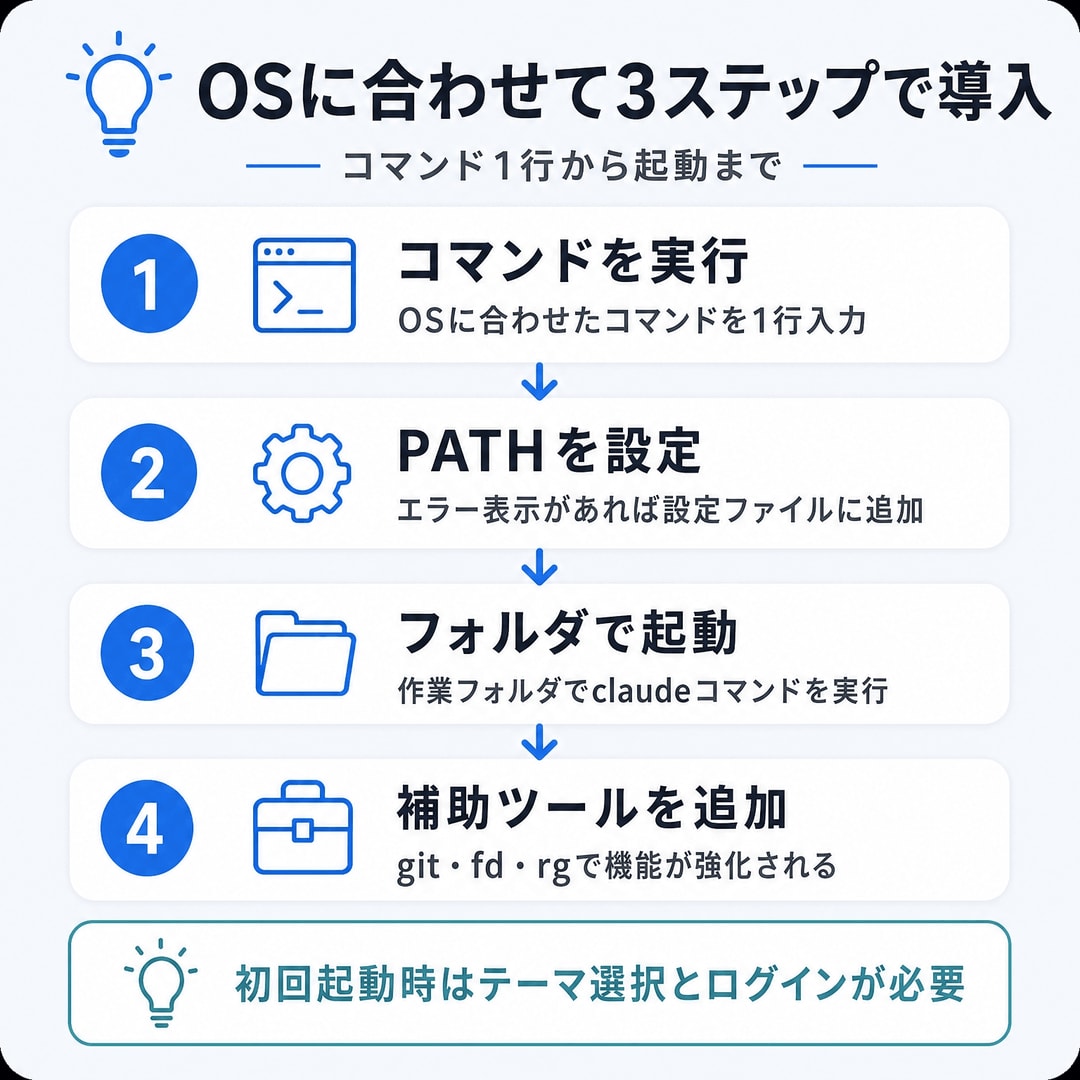
インストールは、この1行です。
$ npm install -g @anthropic-ai/claude-code
added 2 packages
-g は「このPC全体で使えるように入れる」という意味です。
そのまま付けてOKです。
一緒に入る部品(パッケージ)は2個だけ。
何十個も入るツールもある中で、これはかなり少なめです。
だから軽く、すぐに終わります。
容量を測る
最後に、どれくらいの容量かを測ります。
$ du -sh node_modules
239M
容量は239MBでした。
スマホアプリ1つ分くらいの大きさです。
今のPCなら、たいてい問題なく入ります。
ただ、空きが少ないノートPCは、入れる前にストレージの残りを確認しておきましょう。
つまずいたこと
いちばんの落とし穴は、バージョンの食い違いです。
2ヶ月前の 2.1.89 のまま使っていて、最新の解説記事と表示が合いませんでした。
対処はシンプルです。
記事を見る前に、今のバージョンと最新版を見比べる。
古ければ、末尾に @latest を付けて更新するだけです。
$ npm install -g @anthropic-ai/claude-code@latestこれで、記事との食い違いを防げます。
インストール後にできるフォルダ

起動すると、設定ファイルが自動でできます。
場所は主に2つです。
- ホームフォルダの .claude
PC全体で共通のルールが入ります。 - プロジェクトのフォルダ
そのプロジェクト専用のルールが入ります。
分ける理由があります。
プロジェクトごとに、違うルールを持たせられるからです。
基本の設定

Claude Code は、設定ファイルで動きを細かく決められます。
大事なファイルは2つです。
- settings.json
よく使うコマンドを「毎回確認なし」で許可できます。 - CLAUDE.md
Claude Code への指示書です。「回答は日本語で簡潔に」のようなルールを、文章で書いておけます。
この2つを整えるだけで、ぐっと使いやすくなります。
よくある質問
- どんな種類がありますか?
コマンドで使うCLI版のほか、VSCodeの拡張機能、Desktopアプリ、Web版があります。この記事はCLI版で試しています。各形態はとほほのClaude Code入門でも解説されています。
- インストールで気をつけることは?
2つあります。1つは容量です。239MBあるので、空きが少ないPCは先に確認しましょう。もう1つはバージョンです。更新が速いので、時々
claude --versionで確認するのがおすすめです。- プロジェクトごとに違うルールを使えますか?
使えます。プロジェクトのフォルダに
CLAUDE.mdを置くだけです。そのプロジェクト専用のルールになります。
まとめ — 試して分かったこと
- インストールはすぐ終わる(部品は2個だけ)
- 容量は239MB(スマホアプリ1つ分くらい)
- 更新がとても速い(2ヶ月弱でパッチが118進んだ)
- だから、時々バージョンを確認するのが大切
インストール自体は、すぐ終わります。
気をつけるのはバージョンだけ。
記事を見る前に、今のバージョンを確認する。
これが、食い違いを防ぐいちばんの近道です。
Claude Code をもっと知りたい方は、こちらもどうぞ。
巨大なコードでの使い方は「巨大コードベースで使う方法」で、チームで安全に使う工夫は「情シスを説得するAIセキュリティ策」で紹介しています。
バズリ編集長のひとこと
2ヶ月で118も進む更新ペース。
だからこそ「今のバージョン確認」を習慣にしたいところです。claude --version と npm view を見比べるだけ。
それで、解説記事とのズレはかなり減ります。