Claude Codeを巨大コードベースで使う方法は?AI開発の秘訣

「巨大なコードでも、AIコーディングは本当に使えるのか?」
気になりますよね。
編集部で、実際に試しました。
対象は、Claude Code と、VS Code の公式リポジトリです。
このリポジトリは、16,430ファイル・833MBもあります(検証日 2026-07-11・Windows 11で確認)。
これは、とても大きなコードです。
全部をAIに読ませることは、できません。
結論から言います。
Claude Code は、この巨大なコードでもちゃんと動きました。
質問すると、10〜25秒で正しい答えが返りました。
なぜ大きなコードでも動くのか
Claude Code は、コード全部を先に読み込みません。
必要なときに、必要なファイルだけを探しにいきます。
このやり方を「エージェント検索」と呼びます。
昔のAIツールは、コード全部をあらかじめデータベースにしていました。
だから、大きなプロジェクトでは中身が古くなりがちでした。
消したはずの関数を、まだ在るものとして答えてしまう。
そんな失敗が起きやすかったのです。
Claude Code は、その場のファイルを直接見ます。
だから、古い情報で間違えにくいのです。
実際に検証してみた
検証した環境はこちらです。
| 項目 | 内容 |
|---|---|
| OS | Windows 11 Home 10.0.26200 |
| ツール | Claude Code |
| バージョン | Claude Code 2.1.207 / Node v22.20.0 |
| 検証日 | 2026-07-11 |
まず、リポジトリの大きさを確かめる
対象のリポジトリを、手元に用意しました。
ファイル数とサイズを測ります。
$ git ls-files | wc -l && du -sh .
16430
833M	.
ファイルは16,430、サイズは833MB。
くり返しますが、これは全部をAIに渡せる量ではありません。
コードの構造をたずねる
「src/vs の主要なフォルダ構成と役割を、3〜5行で説明して」と質問しました。
答えが返るまで25.8秒。
費用は0.09ドル(約14円)でした。
巨大なコードにしては、じゅうぶん速く、安い金額です。
答えも正確でした。
base → platform → editor → workbench という積み重ねの構造を、正しく説明しました。
コードを自分で読まずに、全体像をつかめたのです。
特定のファイルを探させる
次は、もっと難しい質問です。
「TerminalInstance というクラスが書かれているファイルの場所を、1行だけ答えて」
16,430ファイルの中から、10.6秒で答えが返りました(費用は0.11ドル、約16円)。
src\vs\workbench\contrib\terminal\browser\terminalInstance.tsその答えが本当か、確かめる
AIの答えを、そのまま信じてはいけません。
別の方法で、裏を取りました。
$ git grep -l "class TerminalInstance " -- src/
src/vs/workbench/contrib/terminal/browser/terminalInstance.ts
AIの答えと、完全に一致しました。
AIは、正しいファイルを当てていたのです。
つまずいたこと
- 裏取りに使う予定の rg コマンドがなかった
照合に使うつもりだった rg(ripgrep)が、検証したシェルに入っていませんでした。代わりに git grep で確認しました。Claude Code 自体は専用の検索を使うので、動作には影響しません。 - パスの区切り文字が違った
AIの答えは Windows 形式(\ 区切り)、git grep は / 区切りでした。区切りをそろえて比べ、同じファイルだと確認しました。
性能の鍵は「ハーネス」という仕組み

Claude Code の力は、AIモデル単体では決まりません。
モデルを取り囲む仕組み、「ハーネス」で決まります。
ハーネスとは、AIに文脈と道具を渡す仕組みのことです。
「このプロジェクトはこういうもの」という前提や、使える道具を用意してあげる。
それがハーネスです。
多くの人は、AIモデルの性能ばかり見ます。
でも本当に効くのは、このハーネスの作り込みです。
ハーネスをつくる4つの部品
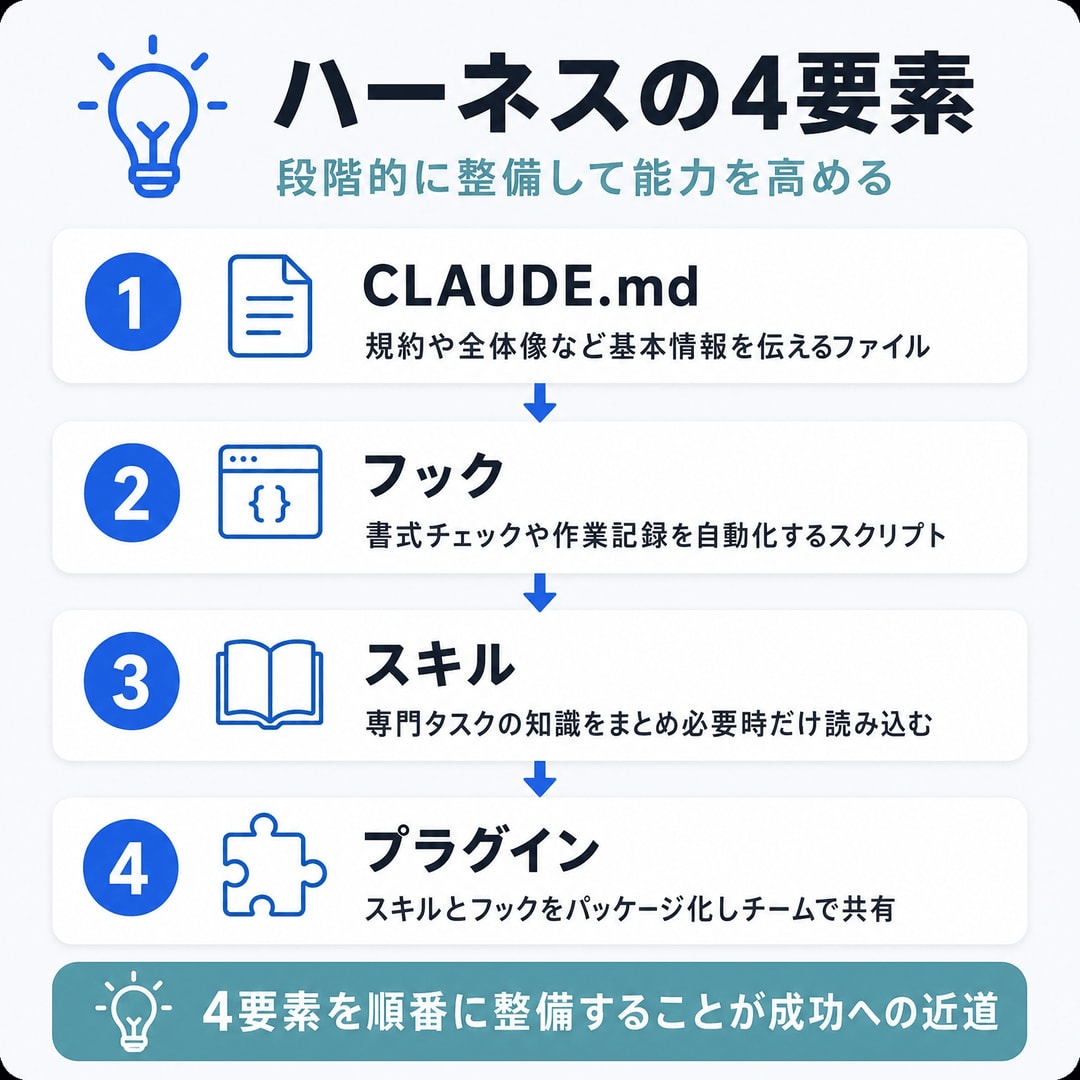
ハーネスは、主に4つの部品でできています。
- CLAUDE.md
プロジェクトの全体像やルールをAIに伝えるファイルです。公式ドキュメントにくわしく載っています。 - フック
フォーマット確認などを、決まったタイミングで自動で動かす仕掛けです。 - スキル
特定の専門作業のやり方をまとめたものです。必要なときだけ読まれます(スキルのドキュメント)。 - プラグイン
作ったスキルやフックを1つにまとめ、チームで配れる形にしたものです。
導入の4ステップ
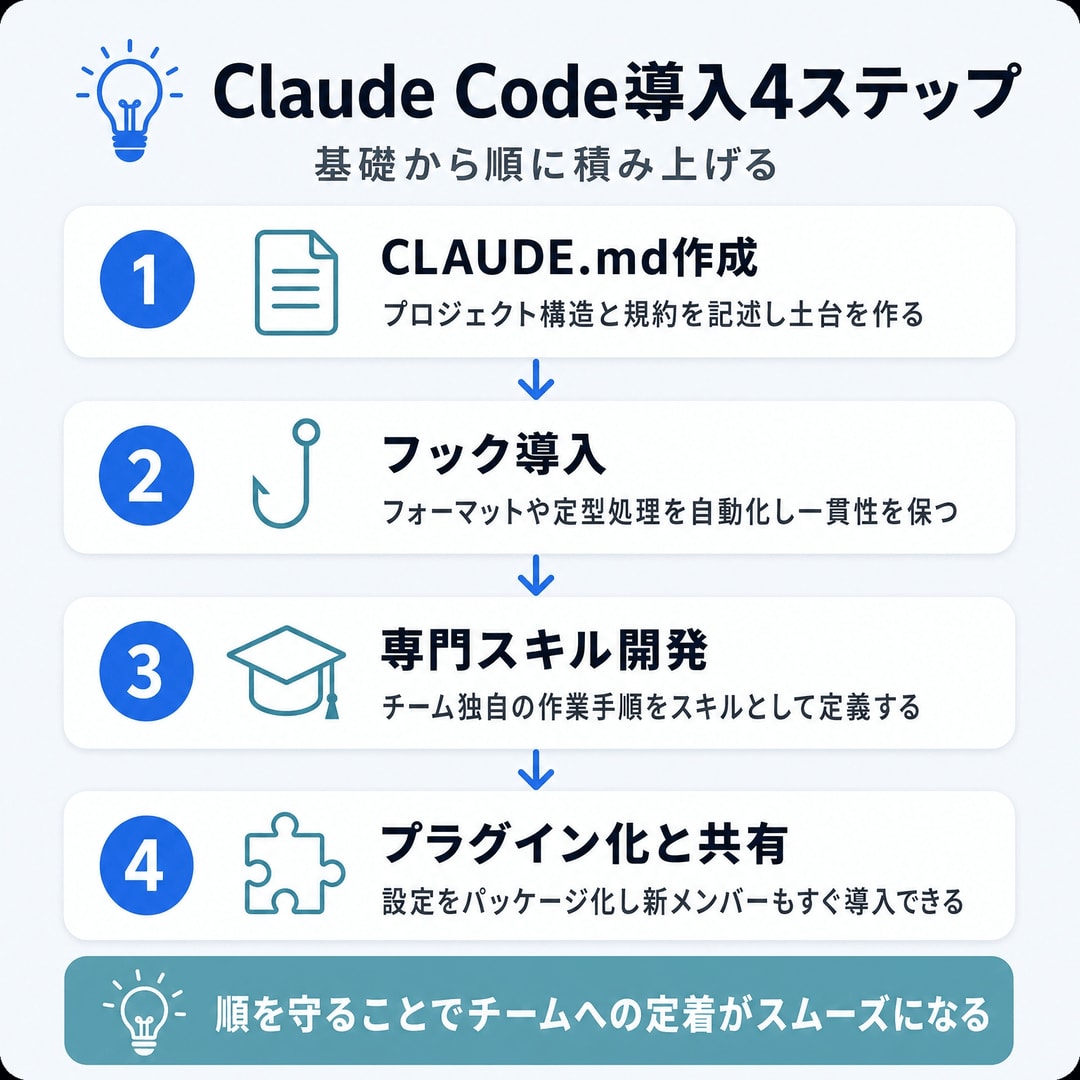
おすすめは、小さく始めて、少しずつ広げることです。
土台がないと、高度な機能も力を出せないからです。
まず、プロジェクトの全体像やフォルダ構成、大事なルールを書きます。これがすべての土台です。
次に、フォーマット確認などの決まった作業を、自動で動かすフックを入れます。作業のばらつきが減ります。
チーム独自の作業(たとえば決済サービスのデプロイ手順)を、スキルにまとめます。複雑な作業も任せられます。
できた設定やスキルを、1つのプラグインにまとめます。新しい仲間も、入れるだけで同じ環境になります。
よくある質問
まとめ — 試して分かったこと
- 16,430ファイル・833MBの巨大リポジトリでも、質問に10〜25秒で答えた
- ファイルの場所も正確に当て、git grep で裏取りできた
- コード全部を先に読まず、その場で探す「エージェント検索」方式
- 力の源は、モデルより「ハーネス」(CLAUDE.md・フック・スキル・プラグイン)
1つだけ注意点があります。
質問1回に0.09〜0.11ドル(約14〜16円)の費用がかかります。
質問が多いチームは、先に費用を見積もっておくと安心です。
Claude Code をまだ入れていない方は、まず「Claude Codeとは?インストールから設定まで」から。
チームで安全に使う工夫は「情シスを説得するAIセキュリティ策」で紹介しています。
バズリ編集長のひとこと
16,430ファイル・833MBのリポジトリに、10秒台で答えが返る。
これは編集部の実測で確かめました。
ただ、真価はモデルの速さより、ハーネスの整備にあります。
まずは CLAUDE.md を1枚書くところから、試す価値があります。