Google推奨CSSの書き方!FlexboxとGridの正解は?

「このCSSの書き方、これで合ってる?」
そう不安になること、ありますよね。
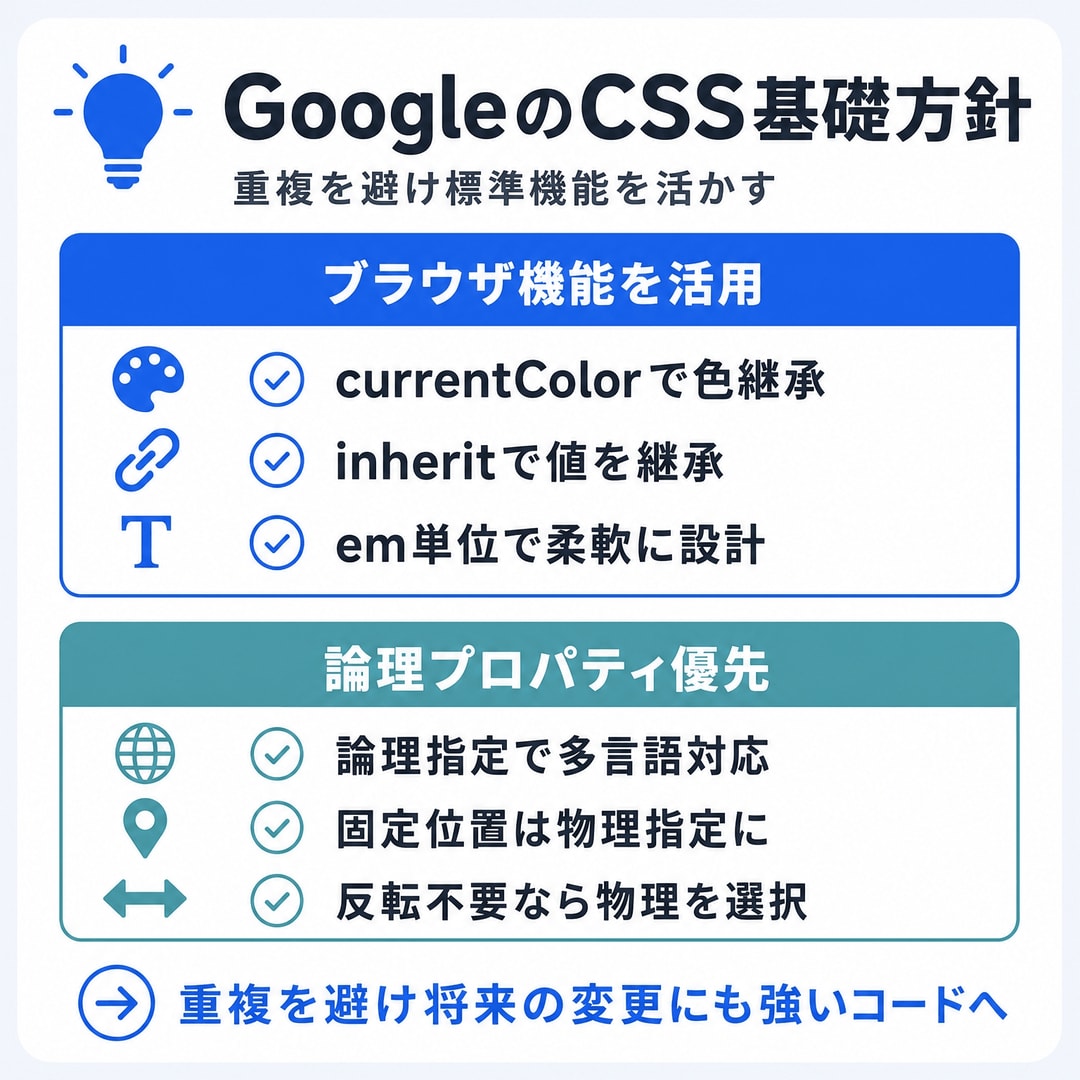
Google が、モダンなCSSの「やること・やらないこと」をまとめています。
この記事では、その中でも大事なポイントを、実際にブラウザで試して確かめました。
結論から言います。
Flexbox と Grid は、得意なことが違います。
そして「効くと思っていた指定が、実は効かない」場面があります。
編集部が Google Chrome 150 で、1つずつ実測しました(検証日 2026-07-12・Windows 11で確認)。
実際にブラウザで確かめた
検証した環境はこちらです。
| 項目 | 内容 |
|---|---|
| OS | Windows 11 Home 10.0.26200 |
| ブラウザ | Google Chrome 150.0.7871.102 |
| 検証日 | 2026-07-12 |
実測した結果を、先に表でまとめます。
| 試したこと | 結果 |
|---|---|
| justify-self: end で端に寄せる | Flexboxでは効かない(動かず)/Gridでは効く(右端へ300px移動) |
| 長いURLのはみ出しを止める | overflow-wrap: anywhere で解消(min-width:0 だけでは止まらない) |
| auto-fit で列数を自動調整 | 画面幅1280pxで6列/768pxで3列/375pxで1列 |
| gap で余白を作る | gap:24px なら、間隔はきっちり24px |
| subgrid でカードを揃える | ズレ0px(使わないと11px)※Chrome 150で確認 |
| row-reverse で並びを逆に | 見た目は逆でも、キーボードの順番はHTMLのまま |
| margin-inline-start(論理プロパティ) | 右書きの言語で、左右が自動で反転 |
たとえば、余白を作る gap。
24px と指定して測ると、ちょうど24pxでした。
flex gap:24px の実測 — 隣り合う要素の間隔は 24px(Google Chrome 150)ここからは、特に大事なポイントを1つずつ見ていきます。
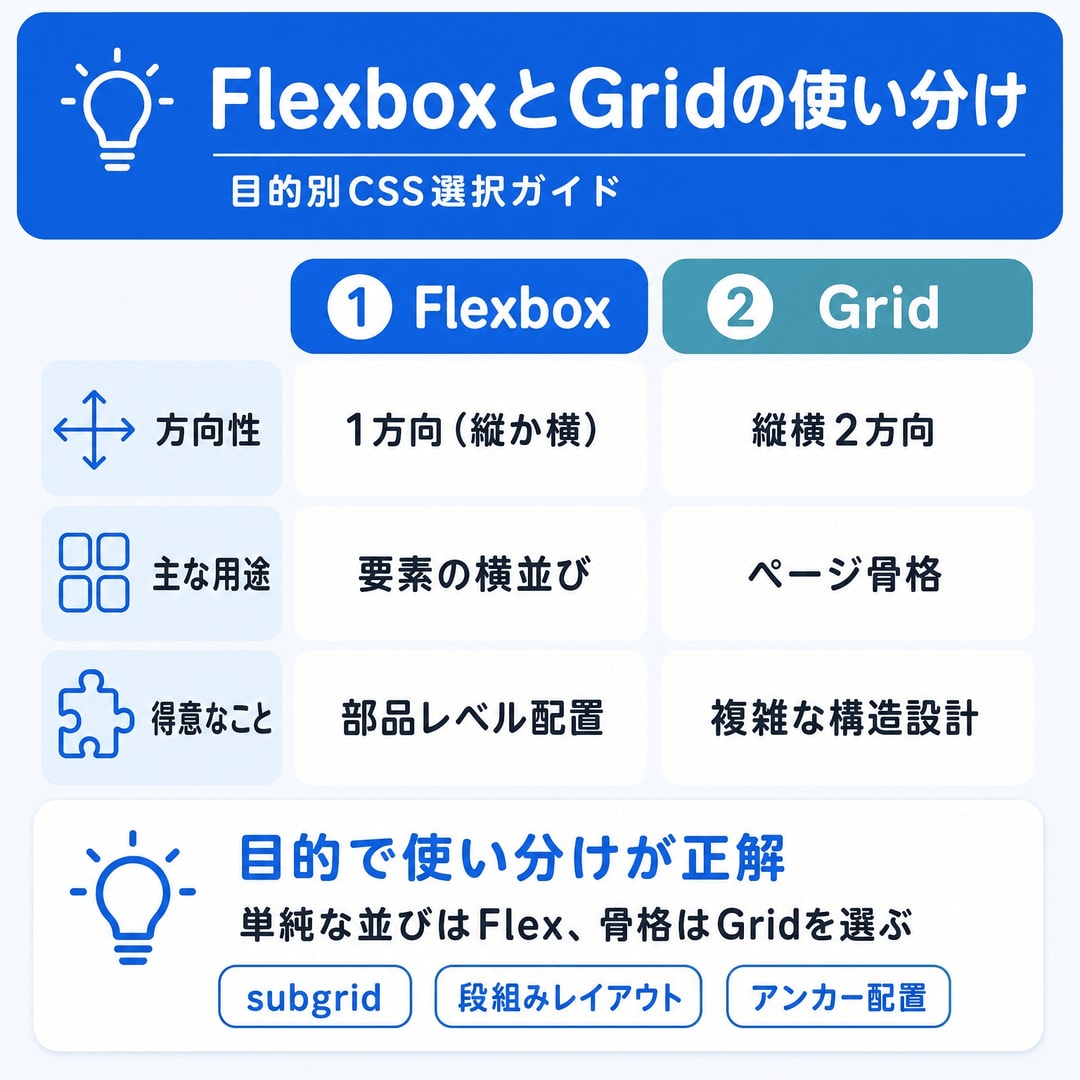
Flexbox と Grid、どう使い分ける?
かんたんな見分け方があります。
- 要素を1方向(横だけ、または縦だけ)に並べる → Flexbox
- 縦と横の両方でレイアウトする → Grid
効くと思ったら効かない「justify-self」
justify-self: end は、要素を端に寄せる指定です。
でも、Flexbox のアイテムには効きません。
実測でも、Flex のアイテムは動きませんでした(左から0pxのまま)。
Grid なら効きます(右端へ、左から300px移動)。
Flexbox で端に寄せたいときは、代わりに margin-inline-start: auto を使います。
これは実測でも、要素が右端にぴったり付きました。
長いURLのはみ出しを止める
長いURLが、枠からはみ出すこと、ありますよね。
これを止めるのは overflow-wrap: anywhere です。
よく紹介される min-width: 0 だけでは、実は止まりませんでした。
箱は縮んでも、文字ははみ出したままだったのです。
くわしくは MDN の overflow-wrap を参照してください。
カードを自動で並べる「auto-fit」
repeat(auto-fit, minmax(200px, 1fr)) を使うと、画面幅に合わせて列数が変わります。
実測では、1280pxで6列、768pxで3列、375pxで1列になりました。
ただし、注意点があります。
枠の幅が200pxより狭くなると、カードがはみ出します。
狭い場所で使うときは、下限の200pxを見直しましょう。
カードの位置を揃える「subgrid」
subgrid を使うと、隣り合うカードの中身の位置を、そろえられます。
実測では、揃えると本文の開始位置のズレが0pxになりました(使わないと11pxずれました)。
これは Google Chrome 150 で確認した結果です。
どのブラウザで使えるかは、Can I use で確認できます。
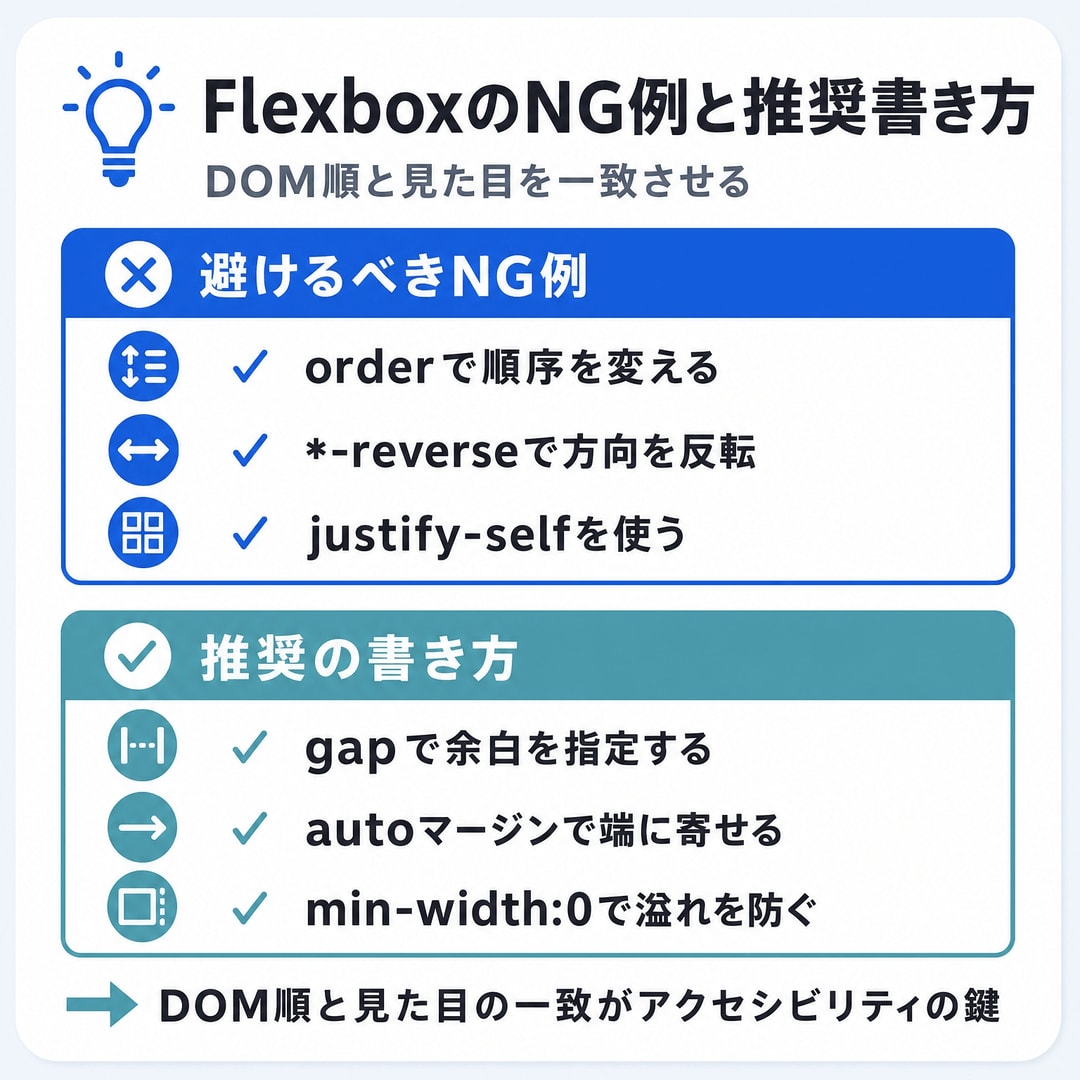
並び順を変えるときの注意(row-reverse)
flex-direction: row-reverse は、見た目の並びを逆にします。
でも、キーボードで操作する順番は、HTMLの順のままです。
実測でも、見た目はCBA、キーボードの順はABC(HTMLの順)でした。
3つのボタンのうち、2つが食い違ったのです。
見た目と操作の順がズレると、キーボードやスクリーンリーダーの利用者が困ります。
だから、ボタンなど操作できる要素の並べ替えには、使わないほうが安全です(アクセシビリティの指針 WCAG でも避けるべきとされています)。
右書きの言語にも対応する「論理プロパティ」
margin-left のように「左」と決め打ちする代わりに、margin-inline-start を使えます。
これは「書き始め側」という意味です。
実測では、こうなりました。
左書き(日本語や英語)では、左に40px。
右書き(アラビア語など)では、右に40px。
書く向きに合わせて、自動で反転したのです。
だから、多言語のサイトでも崩れにくくなります。
まとめ — 試して分かったこと
- justify-self: end は Flexboxでは効かない(Gridでは効く)
- 長いURLのはみ出しは overflow-wrap: anywhere で止まる(min-width:0 だけでは止まらない)
- auto-fit は画面幅で列数が変わる(ただし枠が200px未満だと破綻する)
- subgrid でカードの位置を揃えられる(Chrome 150で確認)
- row-reverse は見た目と操作の順がズレるので、操作できる要素には使わない
- margin-inline-start は、右書きの言語で自動で反転する
CSSは、読むだけでなく、実際に試すと腑に落ちます。
多言語や、幅の変わるレイアウトには、論理プロパティや auto-fit が向きます。
一方、操作できるUIの並べ替えには向きません。
元記事はこちら、GoogleのModern Web Guidanceに学ぶ、モダンCSSのDos / Don'ts大全
バズリ編集長のひとこと
今回いちばんの発見は、「min-width:0 だけでは、長いURLのはみ出しは止まらない」ことでした。
ネットでよく紹介される方法でも、実際に測ると違うことがあります。
だからガイドは、自分で試して確かめる価値があるのです。